Kamis, 07 Oktober 2010

1 5 alasan kita harus berpindah kepada LINUX

http://4.bp.blogspot.com/_tYb_xyaf_10/SUoQPKr3OMI/AAAAAAAAAAs/zcY3IDQIBtE/s320/Windows+vs+Linux.jpg

       Banyak orang yang tidak tahu apa keuntungan menggunakan Linux bukan Windows yang belepotan dan susah banget!!
Bagi pengguan Windows juga banyak yang tidak tahu bahwa software-software yang dia gunakan itu bernilai ratusan rupiah bahkan sampai jutaan..
tapi kok banyak yang pake windows ya??
coba Sobat teliti..mana orang yang benar-benar beli CD Windows Asli.. (dikiit banget :D )

       Apakah saya membenci Windows atau produk Microsoft ?
Nggak juga.. justru saya berterima kasih banget ma Pak Bill Gates karena Windows nya yang hebat banget yang udah membimbing saya menuju Linux.
Terima kasih juga untuk Linus Torvalds untuk Linuxnya yang luar biasa.
Tapi sebenarnya bagi saya kedua-dua OS itu sama aja..karna masing-masing mempunyai kekurangan dan kelebihan masing-masing.

Dengan alasan berikutlah saya OPTIMIS untuk pidah ke Linux:

  1. FREE
       Linux adalah OS free,Linus Torvarlds (kenal kan?) telah mengembangkan linux nya agar bisa dimodifikasi,Linux yang berbentuk kernel ini kemudian disebarkan di Internet agar orang lain bisa ikut membantu mengembangkannya,sehingga Linux dengan otomatis menjadi FREE.
Kemudian Linux juga terlindung di bawah lisensi GPL (General Public License) atau lisensi yang memperbolehkan kita mencopy, menyebar luaskan, memodifikasi, tanpa mengubah attribut pembuat.
Bukan seperti Windows yang komersial banget! 

   2.  OPEN SOURCE

       Software-software Linux mempunyai Sistem atau sumber terbuka,semua orang boleh memodifikasi,sama seperti penjelasan diatas,karena linux terlindung di bawah lisensi GPL.. windows??? nooooo...

   3.  AMAN

Mengapa saya bilang aman?

* Pertama, bebas dari serangan Hacker, hacker adalah maniak yang cerdik serta licik dalam menerobos. Dalam dunia internet, pemilik server akan wanti-wanti akan keamanan server nya dari serangan hacker.
Dari sini Linux mendominasi. Dari seluruh dunia, lebih dari 50% server menggunakan Linux. Karena apa? Aman.
Saya tidak bilang server linux tidak bisa ditembus. Tapi setidaknya jauh lebih sulit ditembus dari pada server dengan Windows, tergantung Adminnya.

*Kedua, bebas Virus pasti nya..
Virus adalah ulah nya para hacker iseng,nah,kita tahu juga hacker sangat menyukai Linux, nggak mungkin kan Jeruk makan Jeruk..
alasan lain adalah virus windows tidak mempan untuk llinux, karena sistem struktur linux sangat berbeda dengan windows, Dalam Linux dikenal aturan permission.

    4.  CEPAT DAN STABIL

      Windows sering hang sedangkan Linux sangat bandel.
Mengapa Linux lebih stabil?
       Karena Linux dibangun di atas bahasa C. Sebuah bahasa pemograman yang tua, handal, dan sangat populer serta cross-platform. Virus-virus hebat untuk Windows dibuat dalam bahasa C. Maka dari ini para Programmer banyak mengembangkan linux.
nggak ada deh pake CTRL + ALT + DEL segala, kek Windows.

    5. MUDAH DAN USER FRIENDLY

      Linux adalah OS yang sangat User Friendly,berbeda dengan Windows yang rumit banget kalau mau install software atau apa pun.
Di Linux tinggal masuk software center nya langsung ada dech software yang ingin kita pakai, konon, Linux dulunya hanya digunakan untuk server doank..tapi,sekarang Linux udah maju dech... Gak ada duanya,,
Linux juga telah menghadirkan mode grafis, biasa disebut GUI atau General User Interface,penggunaan Linux hanya perlu sedikit adaptasi.

Kalau artikel ini jelek..maklum ya?
newbie untuk nulis2...

Read More...

Selasa, 05 Oktober 2010

2 Cara membuat Tag/Labels Cloud (berputar di blogspot)

Mungkin ada diantara Sobat yang ingin menghiasi blog dengan tampilan label/tag yang lebih OK!ketika pointer mouse diarahkan ke tag atau label tersebut,maka seluruh tulisan label akan berputar.seperti contoh berikut:
Yang perlu Sobat lakukan ialah:
1. Login ke dashboard
Pilih Tata Letak -> Edit Html


2. Cari kode berikut

<b:section class='sidebar' id='sidebar' preferred='yes'>

Jika Sobat menggunakan template blogger designer coba cari kode seperti di bawah ini :
<b:section-contents id='sidebar-right-1'>


Setelah kode di atas Sobat masukkan kode berikut>>

<b:widget id='Label99' locked='false' title='Labels' type='Label'>
<b:includable id='main'>
<b:if cond='data:title'>
<h2><data:title/></h2>
</b:if>
<div class='widget-content'>
<script src='http://sites.google.com/site/bloggerustemplatus/code/swfobject.js' type='text/javascript'/>
<div id='flashcontent'>Blogumulus by <a href='http://www.roytanck.com/'>Roy Tanck</a> and <a href='http://www.bloggerbuster.com'>Amanda Fazani</a></div>
<script type='text/javascript'>
var so = new SWFObject("http://sites.google.com/site/bloggerustemplatus/code/tagcloud.swf", "tagcloud", "240", "300", "7", "#ffffff");
// uncomment next line to enable transparency
//so.addParam("wmode", "transparent");
so.addVariable("tcolor", "0x333333");
so.addVariable("mode", "tags");
so.addVariable("distr", "true");
so.addVariable("tspeed", "100");
so.addVariable("tagcloud", "<tags><b:loop values='data:labels' var='label'><a expr:href='data:label.url' style='12'><data:label.name/></a></b:loop></tags>");
so.addParam("allowScriptAccess", "always");
so.write("flashcontent");
</script>
<b:include name='quickedit'/>
</div>
</b:includable>
</b:widget>

3. Simpan Template Sobat.


Jika sukses maka label/tag sobat akan berputar.


NB:
Jika di blog Sobat memasang tag cloud dan tag daftar/text, biasanya tag cloudnya belum muncul.Jika tag cloudnya belum muncul coba di setting manual widget label yang ada di sidebar blog Sobat. Pilih option Cloud..


Jika ingin mengubah warnanya Sobat bisa coba ganti beberapa variabelnya
tagcloud", "240", "300", "7", "#ffffff" ->
a. 240 adalah lebar widget , 300 tinggi widget (angka 240 dan 300 bisa Sobat ganti sesuai lebar widget anda agar lebih rapi),
b. #ffffff adalah warna background, warna backgroundnya bisa Sobat ganti dengan warna lain , bisa dilihat disini daftar warna html
3. so.addVariable("tcolor", "0x333333"); dimana , 0x333333 warna teks hitam. warna teks lain yang bisa Sobat gunakan:

0xffffff : warna putih
0xFF0000FFF : warna merah
0x00FF00: Warna Hijau
0x0FFFF0: warna Kuning
0x00FF0000 : warna biru
0xFFF000 : warna biru muda
0xFFFFFFF : Warna Hitam
0x0FF0FF0 : warna pink


Klo Sobat bingung.. Comment ya!
Selamat mencoba.. 
Read More...

1 Kelebihan dan Kekurangan Google Chrome

Google Chrome
Google Chrome mulai diliris 2 September 2008 kemarin, review tentang browser ini telah banyak diposting, dan berikut beberapa kelebihan dan kekurangan Google Chrome sejauh ini :


Kelebihan Google Chrome:

1. Kemampuan browsing yang cepat (ada yang mengatakan lebih cepat dari Windows Explorer). Meskipun tidak berbeda dengan kecepatan Firefox, bahkan bisa bersaing.

2. Otomatis membookmark semua situs yang pernah dibuka selain histori, halaman yang sering dikunjungi, dll. Sehingga bagi orang tua yang punya akses internet di rumah dapat dengan mudah memantau anak-anaknya, ini tentu bermanfaat

3. Browser addressnya yang sekaligus berfungsi sebagai search engine, tentu ini merupakan fitur yang praktis dan istimewa.


Disamping kelebihan di atas, ada lagi beberapa fitur Google Chrome, yakni:

- Mendukung flash dan java (terintegrasi)
- Penggunaan memori tab yang terpisah.
- Mendukung Bahasa Indonesia.
- Auto-complete address input (Omnibar).

Untuk saat ini hanya itu saja kelebihan Google Chrome.


Kekurangan Google Chrome:

1. Masih versi Beta.

2. Masih banyak security holenya (maklum, versi Beta), sehingga tidak disarankan untuk digunakan bertransaksi keuangan. Meskipun Google sendiri mengklaim bahwa Chrome ini akan mencegah penyebaran virus dan serangan lain, termasuk pencurian data diri.

2. Penggunaannya masih terbatas pada Windows XP dan Vista.

3. Makin banyak tab dibuka, maka akan membutuhkan lebih banyak memori untuk browsing.

Jadi, sobat-sobat, silahkan coba sendiri Google Chrome, selanjutnya, sobat akan menentukan mau pilih yang mana.
Read More...

0 5 Trick dan Tips Windows 7

Laptops with Windows7 OS

Windows 7 adalah versi yang lebih jauh lebih baik dari pada versi terbaru windows, yaitu Vista. Dan windows 7 juga dilengkapi dengan banyak fitur baru. Sayangnya, beberapa dari mereka yang tidak sebegitu mengerti akan adanya hal ini, jadi saya membuat daftar yang sangat penting dan trik tips dan panduan langkah-dari-langkah yang akan membuat Sobat menerapkan semua atas tips dan trik.

1. Perlindungan untuk PC

Perlindungan untuk PC ini tidak akan membiarkan penggunaan pengaturan dari siapa saja terhadap PC
Sobat, karena setelah user log off, konfigurasi-reset kembali normal. Tentu saja tidak akan mengembalikan konfigurasi diubah oleh Sobat, tapi hanya yang dilakukan oleh pengguna lain yang Sobat tetapkan.

Untuk menggunakan PC Safeguard, pergi ke Control Panel -> User Account dan membuat account baru, kemudian pilih "Set Up Pc Safeguard" dan menyalakannya. Kemudian
Sobat dapat tetap santai ketika orang lain menggunakan komputer Sobat, karena Sobat tidak akan menemukan ada yang berubah, termasuk konfigurasi, download software, diinstal program.


2. Kalibrasi layar

Untungnya, Windows 7 datang dengan wizard kalibrasi tampilan yang memungkinkan
Sobat mengatur kecerahan layar dengan benar, sehingga Sobat tidak akan mempunyai masalah melihat foto atau teks. Masalahnya adalah bahwa pada satu foto dalam PC kamu bisa terlihat tajam dan cerah dan yang lain tampak mengerikan. Sekarang masalah bisa diperbaiki dengan menekan tombol logo Windows dan kemudian mengetik "DCCW".

3. AppLocker

Jika
Sobat biasanya berbagi komputer dengan orang lain, mungkin kamu ingin membatasi akses mereka ke aplikasi Sobat, atau file dokumen. Menggunakan alat AppLocker, Sobat memiliki beberapa pilihan untuk melakukan hal ini dengan memblokir pengguna lain untuk mengakses executables, Windows Installers, Script, penerbit tertentu atau path.
Sobat hanya dapat melakukan ini dengan menekan tombol Windows kemudian ketik gpedit.msc. Lalu pergi ke Konfigurasi Komputer - Pengaturan> Windows - Pengaturan Keamanan> -> Kebijakan Pengendalian aplikasi -> AppLocker. Klik kanan pada salah satu pilihan (executables, Installers, atau Script) dan membuat aturan baru. Itu akan sangat berguna bagi Sobat untuk menghindari diri dari pusing-pusing karena sistim yang kacau hehehe..

4. Burn Foto (Pembakaran Image ke dalam CD/DVD)

Kita semua mengalami masalah dengan pembakaran gambar di Windows, karena tidak bisa melakukannya sendiri, maka dari itu diperlukannya perangkat lunak pihak ke tiga. Tetapi dengan Windows 7 ini tidak akan menjadi masalah lagi. Yang harus
Sobat lakukan adalah klik dua kali ISO image dan membakarnya di CD atau DVD yang dimasukkan ke dalam drive.

5. Tampilan Removable Drives Kosong

Windows 7 tidak akan memunculkan drive kosong secara default, jadi jika
Sobat menghubungkan drive kosong ke PC Sobat, jangan khawatir, hanya perlu membuka Tools -> Folder Options -> Lihat dan hapus centang "Sembunyikan drive kosong di folder komputer". Ini tidak tampak seperti ide yang baik dan tidak mengizinkan pengaturan default, karena akan sulit bagi pengguna untuk mengetahuinya. Aku yakin banyak pengguna akan kembali membeli drive yang baru saat mereka berpikir itu rusak.

sumber : http://www.google.com
Read More...

0 Install WINE di Ubuntu 10.04 Lucid

https://blogger.googleusercontent.com/img/b/R29vZ2xl/AVvXsEjgTrJ-VAgM__lmcQ91WGY-zaCZAkDD4bzU0HTzFdQCit3WN_L0vOJHKa0iwgFi7UCnGk0EE71EDbCUwct4sCqHoCjc4Fzopul3aCv1pb9H2_BgNXTAKQHIOxg79q5dP97lTFOPDqMkKOA8/s1600/wine-logo.png
Wine terbaru telah diliris untuk ubuntu..
Bagi Sobat yang menggunakan Ubuntu 10.04 Lucid..bisa install Wine melalui Wine PPA..
Ayo embat aja script nya..
Tapi, buka terminal dulu.. Kemudian sobat Copy dan Pastekan script berikut dalam terminal sobat..
sudo add-apt-repository ppa:ubuntu-wine/ppa

sudo apt-get update

sudo apt-get install wine1.3

Confirm dech!! Wine terinstall dalam ubuntu sobat..
Read More...

3 Install VLC 1.1.3 di Ubuntu 10.04 Lucid

VLC Player
VLC adalah player multimedia yang sangat portabel untuk berbagai audio dan video format  seperti MPEG-1, MPEG-2, MPEG-4, DivX, mp3, ogg,serta DVD, VCD, dan berbagai protokol streaming lainnya.
Untuk menginstal VLC 1.1.3 di Ubuntu 10.04 Lucid,sobat hanya perlu masuk kedalam terminal dan tulislah script berikut:


sudo add-apt-repository ppa:n-muench/vlc

sudo apt-get update

sudo apt-get install vlc vlc-plugin-pulse mozilla-plugin-vlc

dijamin VLC terinstall dengan sempurna..
Read More...

0 Mengaktifkan USB Dalam Virtual Box Ubuntu 10.04 Lucid

Bagi Sobat yang memakai Virtualbox di sistem operasi GNU/Linux, pasti akan mendapati bahwa USB device Sobat tidak dapat di-mount, dideteksi, atau dipakai secara langsung ke dalam Guest OS. Atau lebih tepatnya, device-device itu terlihat namun dengan state unavailable (inactive). Berbeda halnya jika Sobat memakai Virtualbox di sistem operasi Windows.

Sobat mungkin bisa saja mengakali permasalahan ini dengan memakai fitur shared folder-nya Virtualbox. Akan tetapi, hal ini cuma bisa dilakukan bila USB device tersebut adalah UFD. Namun, jika berbentuk webcam, printer, atau yang lainnya lagi, bagaimana?

Untuk mengatasi permasalahan tersebut, coba Sobat ikuti langkah-langkah di bawah berikut ini:

1. Buka Terminal, ketikkan perintah :
getent group vboxusers
seketika itu akan ditampilkan user-user yang terdapat di dalam group tersebut.


 2. Terlihat di atas, user yang terdapat dalam grup vboxusers hanya ada satu yaitu romtoni. Angka 124 di atas adalah angka devgid. Angka tersebut mungkin akan berbeda di masing-masing sistem. Catatlah angka tersebut karena itu adalah angka yang mewakili user yang akan memakai fitur USB device di Virtualbox.

3. Setelah itu, tambahkan baris perintah di bawah ini ke dalam /etc/fstab :
none /sys/bus/usb/drivers usbfs devgid=124,devmode=664 0 0
sesuaikan angka devgid dengan yang Sobat miliki. Sobat hanya bisa melakukan penambahan baris tersebut di /etc/fstab bila login sebagai root atau memakai perintah sudo gedit /etc/fstab (bila Sobat memakai editor gedit).


4. Simpan perubahan tersebut lalu restart sistem Sobat. Nah, sekarang Sobat akan mendapati Virtualbox Sobat sudah dapat memakai USB device. Selamat mencoba!


NOTE 1:: Kalau cara diatas tidak berhasil maka sobat gunakan cara berikut :

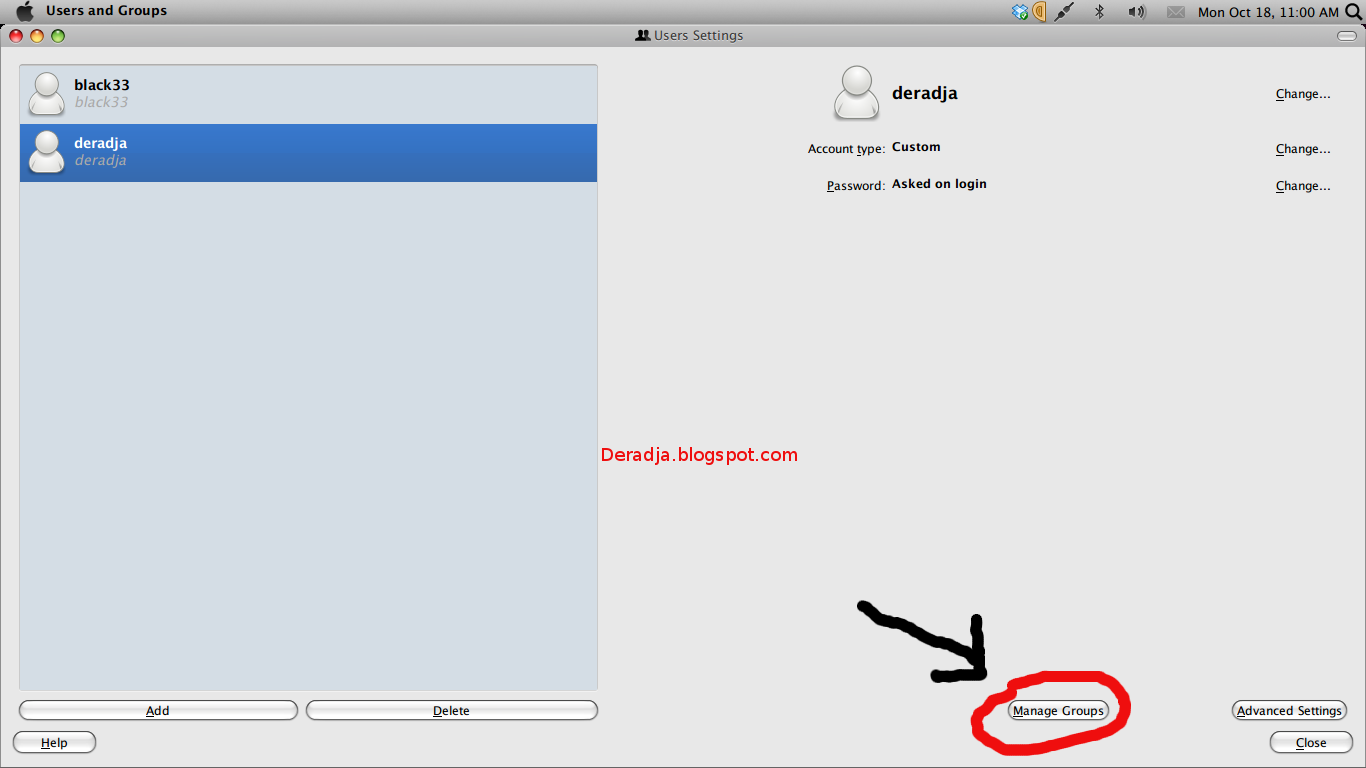
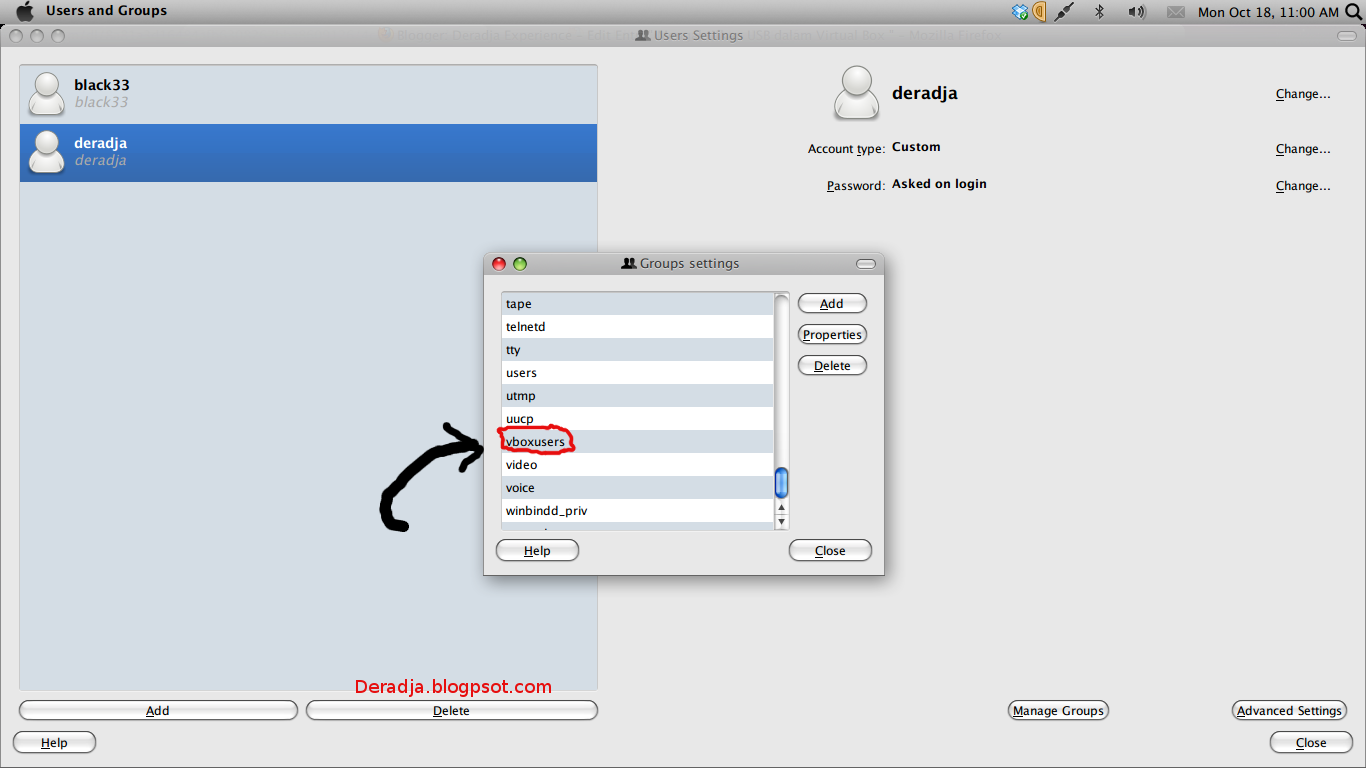
  • Silakan Sobat menuju System - Administration - Users and Groups, kemudian pilih Manage Group.


  • Lalu pilih Vboxusers, kemudian klik Add.


  • Langkah seterusnya adalah masukkan Group Name , lalu pilih (centang) Group Members, dan klilk Ok. Jangan lupa Log Out, klo boleh Restart system sekalian.


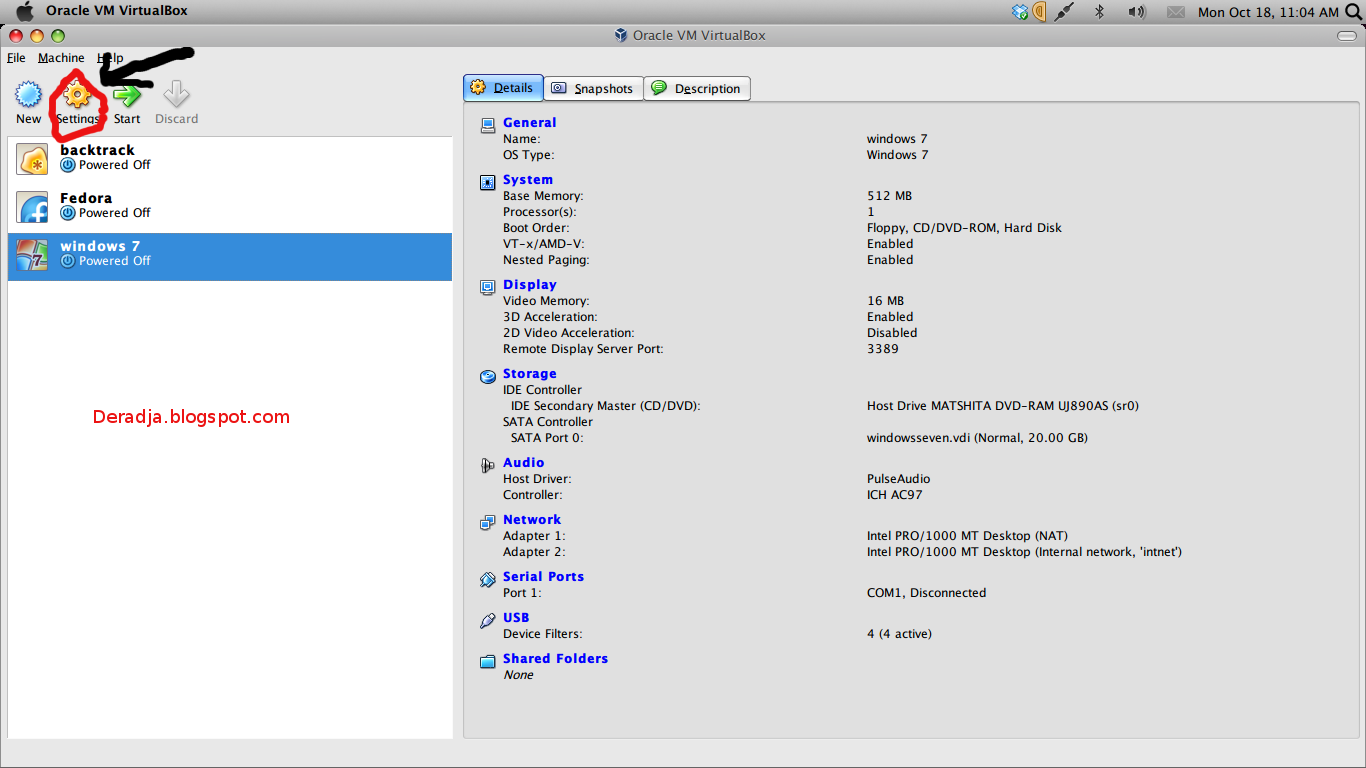
  • Setelah komputer On kembali, Masuk dalam Virtual box, sebelum Sobat Menyalakan OS yang di install, Pilih dulu Setting.


  • Next step, pilih USB, kemudian klik Enable USB Controller dan Enable USB 2.0 ( EHCI ) controller.


  • kemudian pilih System, lalu klik Enable IO APIC.


  • Then, Sobat jalankan dech tu OS. dijamin bisa en USB nya Connect.  "ini cuma untuk Ubuntu 10.04 Lucid"


 NOTE 2:: Habis baca jangan lupa comment ya??

Read More...